3 Fitur Terbaru Dari Blogger.Com [ Blogspot ]


 kini semakin berkembang. Setelah serentak untuk memberikan tampilan baru pada bulan April ini ( meskipun masih bisa dikembalikan ke tampilan lama ), blogger.com juga memberikan beberapa fitur terbaru mereka.
Beberapa menit yang lalu, sebelum postingan ini dipublikasikan. Blogger.Com pada Timeline Facebooknya membuat sebuah update status mereka. Memberi tahukan kepada semua pengguna Blogger.Com mengenai apa yang sedang baru untuk saat ini.
Dan ternyata, di blogger kini terdapat tiga fitur terbaru yang bakal menunjang kualitas blogger blogspot untuk bisa bersaing di search engine.
3 Fitur Terbaru Dari Blogger.Com Blogspot  3 Fitur Terbaru Dari Blogger.Com [ Blogspot ]
Mari kita simak tiga fitur tebaru dari Blogger.Com :
1.) Deskripsi pada Post.
Fitur baru yang pertama ini pastinya mendapat sambutan hangat bagi semua blogger. Mengapa ? dengan adanya fitur deskripsi ini, setiap postingan di blogger dapat di beri deskripsi layaknya sebuah blog WordPress yang menggunakan plugin All in One Seo Pack.
Dengan adanya deskripsi pada portingan tersebut, maka kita sudah tahu pasti efek yang akan terjadi pada postingan blog. Yang jelas adalah semakin SEO Friendly. Bersaing di Search Engine akan semakin menarik dan tidak takut untuk kalah dengan mereka para pengguna wordpress yang kebanyakan mengangalkan plugin-plugin seperti AIOP.
Untuk pemberian deskripsi ini, kita dibatasi hanya sampai pada 150 karakter. Dan itu memang yang biasa ditampilkan search engine pada setiap pencaraiannya.
Lalu, bagaimana cara mengaktifkan fitur deskripsi post pada blogger.com ini ? Mari kita cari tahu.
Layanan deskripsi di postingan blogger ini hanya berlaku untuk mereka yang menggunakan tampilan baru dari Blogger.Com, jadi, bagi Anda yang menggunakan Old Interface atau tampilan lama blogger, segera upgrade ke tampilan baru.
Lalu, setelah Anda memperbaharui tampilan blogger.Com Anda, silahkan menuju ke blog yang akan Anda setting untuk diberi fitur deskripsi. Jika Anda bingung, lihat gambar :
3 Fitur Terbaru Dari Blogger.Com Blogspot 1 600x112 3 Fitur Terbaru Dari Blogger.Com [ Blogspot ]
Pilih Blog Yang akan Anda Aktifkan Fitur Deskripsi Postnya, disini misal, kami memilih blog Agung Susanto (author)

Setelah itu pilih SETTING ( yang ada gambar seperti kunci peralatan bengkel ). 3 Fitur Terbaru Dari Blogger.Com Blogspot 2 3 Fitur Terbaru Dari Blogger.Com [ Blogspot ]
Setelah Setting Anda klik, maka Akan muncul begitu banyak pilihan menu di bawah Setting. Nah, sekarang, Anda klik “Search Preferences
3 Fitur Terbaru Dari Blogger.Com Blogspot 3 3 Fitur Terbaru Dari Blogger.Com [ Blogspot ]
Setelah Anda klik “Search Preferences” maka akan muncul paling atas adalah “Meta Tags“, nah, pada bagian bawah Meta Tags ada kata “Description” dan disampingnya pasti akan ada kata “Disabled“. Itu berarti fitur deskripsi belum Anda aktifkan. Untuk mengaktifkannya, silahkan klik “Edit” yang terdapat pada samping kata “[Disabled]” . Setelah Anda klik, akan muncul seperti gambar di bawah ini :
3 Fitur Terbaru Dari Blogger.Com Blogspot 5 3 Fitur Terbaru Dari Blogger.Com [ Blogspot ]
Pilih “Yes” untuk mengaktifkannya.
Maka Akan muncul kotak Deskripsi, jika Anda mengisi kotak deskripsi tersebut, maka deskripsi tersebut akan menjadi Deskripsi pada Homepage blog Anda. Sedangkan untuk postingan, akan ada tempat tersendiri untuk mengisi deskripsinya.
Silahkan Anda mengisi deskripsi blog Anda pada kotak deskripsi tersebut. Untuk memberi penjelasan mengenai apa dan apa yang akan Anda bahas di blog Anda.
Lalu Klik “SAVE CHANGES
Trus, bagaimana cara memberi Deskripsi pada postingan ?
Untuk memberi Deskripsi pada postingan, silahkan menuju ke bagian posting artikel untuk Blogger.Com ini.
Ketika Anda sudah memasuki area posting, maka Akan ada menu “SEARCH DESCRIPTION” di bagian kanan kolom postingan Anda. Klik, maka Akan muncul kolom Deskripsi, dan silahkan isikan Deskripsi dari postingan Anda. Lalu klik “DONE”
3 Fitur Terbaru Dari Blogger.Com Blogspot 6 600x368 3 Fitur Terbaru Dari Blogger.Com [ Blogspot ]3 Fitur Terbaru Dari Blogger.Com Blogspot 7 3 Fitur Terbaru Dari Blogger.Com [ Blogspot ]
Nah, sekarang postingan Anda memiliki deskripsi yang sesuai dengan apa yang Anda masukkan pada kolom deskripsi post.
Untuk fitur terbaru blogger.Com, selesai kita bahas. Lalu, selanjutnya apa ? Mari kita cek ke nomor dua.
2.) Edit Image Alt and Title
Tak mau kalah SEO pada pencarian gambar, Blogger.Com kini memberikan fitur edit Image ALT and Title pada gambar yang di publikasikan di postingan blog blogspot.
Dengan adanya pemberian title dan alt pada gambar blog blogspot, maka hal ini akan membuat pencarian gambar untuk setiap postingan-postingan blog blogspot akan lebih akrab dengan SEO.
Lalu, bagaimana cara untuk memberikan title dan juga alt pada gambar di postingan blog blogger blogspot ?
Mari kita bahas.
Untuk memberikan Title dan Alt text pada gambar di blogspot adalah :
Upload gambar yang akan Anda posting. Setelah gambar Anda masukkan di kolom posting, klik gambar. Lalu akan muncul menu biru yang terdapat pada bawah atau atas gambar. Pada jajaran menu tersebut, klik propertis. Dan disana Anda dapat memberikan Title dan Alt Text pada postingan gambar Anda.
3 Fitur Terbaru Dari Blogger.Com Blogspot 10 600x159 3 Fitur Terbaru Dari Blogger.Com [ Blogspot ]
3 Fitur Terbaru Dari Blogger.Com Blogspot 11 600x338 3 Fitur Terbaru Dari Blogger.Com [ Blogspot ]
3.) Setting Robot TXT.
Robots.txt merupakan sebuah file, file ini memiliki fungsi, yaitu untuk membatasi akses dari sebuah robot mesin pencari ketika menjelajahi blog Anda. Sebelum halaman blog Anda mereka akses,, mereka akan terlebih dahulu memeriksa untuk melihat, apakah sebuah file dari robots.txt ada atau tidak pada blog Anda serta terdapat perintah untuk mencegah mengakses halaman tertentu dari blog atau situs Anda di robots.txt.
Mungkin kita memerlukan robots.txt untuk tidak melakukan indexing terhadap halaman-halaman tertentu pada blog kita yang kita inginkan, biasanya ini yang bersifat privasi. Akan tetapi, jika Anda menginginkan robots.txt melakukan indexing terhadap semua isi blog Anda, Anda tidak memerlukan robots.txt ini.
Meskipun mesin pencari seperti Google ataupun yang lainnya tidak akan melakukan indexing untuk konten ataupun halaman yang diblokir oleh robots.txt, namun, url tersebut masih ada kemungkinan di index oleh mesin pencari. Hal ini bisa terjadi, apabila URL yang kita block dengan robots.txt ditemukan di situs atau halaman website lainnya. Sehingga, URL yang tadinya menjadi sebuah privasi karena di block oleh robots.txt, berpotemsi menjadi barang informasi publik serta muncul pada hasil dari sebuah pencarian search engine.
Setting untuk Robots.txt ini juga terdapat pada Google Webmaster Tools..
3 Fitur Terbaru Dari Blogger.Com Blogspot 9 600x293 3 Fitur Terbaru Dari Blogger.Com [ Blogspot ]
Untuk baiknya, kita biarkan standar. Dan hal itu tampaknya akan tetap sama seperti pada pengaturan di Webmaster tool.
3 Fitur Terbaru Dari Blogger.Com Blogspot 4 3 Fitur Terbaru Dari Blogger.Com [ Blogspot ]
Jika Anda mengaturnya dan memberikan settingan yang salah, maka Blog Anda bukannya tambah SEO tapi malah diabaikan oleh search engine. Seperti apa yang mereka bilang dibagain Atas fitur Setting Robot TXT, sebagai berikut :
3 Fitur Terbaru Dari Blogger.Com Blogspot 8 600x95 3 Fitur Terbaru Dari Blogger.Com [ Blogspot ]
Warning! Use with caution. Incorrect use of these features can result in your blog being ignored by search engines.

Nah, mungkin hanya sekian penjelasan dari kami mengenai fitur terbaru dari Blogger.Com ini, bila mungkin Anda jauh lebih mengerti mengenai beberapa hal yang telah kami jelaskan di atas, ataupun ada pertanyaan , mari kita diskusikan di komentar.
le texte existent réellement à ce lien


Lihat Selengkapnya Beri Komentar


Pingomatic otomatis di bookmark firefox


 Buat yg suka cari backlink manual: comment, forum profile dll, nih ada script biar gampang ngeping di pingomatic di firefox

caranya:
1. klik kanan di bookmark toolbar, trus pilih New Bookmark
2. di kolom nama, isi dengan PingMe atau apa aja sesuai selera
3. di kolom lokasi isi script ini :
Code:
javascript:location.href='http://pingomatic.com/ping/?title='+encodeURIComponent(document.title)+'&blogurl='+encodeURIComponent(location.href)+'&chk_weblogscom=on&chk_blogs=on&chk_feedburner=on&chk_syndic8=on&chk_newsgator=on&chk_myyahoo=on&chk_pubsubcom=on&chk_blogdigger=on&chk_blogstreet=on&chk_moreover=on&chk_weblogalot=on&chk_icerocket=on&chk_newsisfree=on&chk_topicexchange=on&chk_google=on&chk_tailrank=on&chk_postrank=on&chk_skygrid=on&chk_collecta=on&chk_superfeedr=on&chk_audioweblogs=on&chk_rubhub=on&chk_geourl=on&chk_a2b=on&chk_blogshares=on'
4. simpan and jadi

trus kalo abis comment dan diterima atau abis buat profile, tinggal klik PingMe di bookmark toolbar makan akan otomatis terping url tersebut
le texte existent réellement à ce lien


Lihat Selengkapnya Beri Komentar


Semi Auto Generated Content For Blogspot - AGC


Pada kesempatan kali ini saya akan berbagi sedikit tips buat temen-temen blogger yg lagi males atau gak punya banyak waktu untuk write and posts. Sesuai dengan judul posting “Semi Generated Content” yg bisa diartikan dengan setengah dari “Auto Generated Content (AGC)”. Maksudnya adalah kita hanya perlu edit sedikit posting yang secata otomatis masuk dalam “Daftar Entri” Blog kita masing- masing. Berikut ini peralatan yang temen blogger harus sediakan :

GUEST BLOG: Penulis dibalik Artikel ini:
Ari Ibnu umar
 | silabusandrpp.blogspot.com

1. Account Blogger
Dalam hal ini harus jelas blog Semi Generated Content yang akan temen buat tema dan isinya kemana [Tema Blog]

2. Account Yahoomail
Digunakan sebagai sumber artikel yang mengisi secara otomatis nantinya dalam “dafta Entri” Blog Semi Generated Content kita.

Langkah-langkahnya adalah sebagai berikut :
1. Buat satu blog dengan tema tertentu, misalnya ttg “Islam”
2. Pada tab “pengaturan” pilih sub menu “email and Selluler” seperti gambar dibawah ini :


3. Pada Opsi pengeposan isikan alamat email yg saudara inginkan, email ini merupakan Subdomain dari Email Google,, saudara bisa lihat pada gambar. Pada gambar diatas email google nya adalah rppsilab[at] gmail.com dengan sub email yang saya isikan arimatematika. Jadi emailnya adalah rppsilab.arimatematika[at]blogger.com. Perlu diingat pada bagian bawah gambar diatas tandai “simpan email sebagai entri konsep” agar kita rapikan dahulu sebelum di terbitkan. [inilah yang saya maksud dengan Semi Generated Content For Blogspot, artikelnya masuk secara otomatis, tetapi masih perlu edit manual agar rapi ketika kita tampilkan dalam postingan.

4. Setelah itu saudara tinggal gabung disalah satu YahooGroups dengan account YahooMail yg telah temen buat. [makin banyak groups yg diikuti, makin banyak artikel yg masuk dalam daftar entri blog kita]. Bergabung dengan groups yg sesuai dengan tema Blog Semi Generated Content yg akan saudara buat. Ketika saudara bergabung isikan email yg telah kita buat pada langkah 3. Lihat screen shoot dibawah ini


Bayangkan saja dalam waktu yg relatif singkat, daftar entri blog saya mencapai 346 daftar postingan. Bisa lihat screenshoot dibawah ini pada blog saya yg berjudul “BACALAH” yang saya mulai dari 09 desember 2010.


Tetapi blog ini tidak saya kelola dengan baik, karena saya ingin focus pada blog saya yg tentang pendidikan, ngeblog harus focus dan sebaiknya focus ke tulisan konten orisinil itu akan lebih baik. Semoga bermanfaat :)
 
le texte existent réellement à ce lien


Lihat Selengkapnya Beri Komentar


Tips Penulisan Link Internal Dalam Postingan


Berangkat dari pengalaman pribadi yang terpaksa berganti domain, dan mengakibatkan broken link hampir di setiap postingan. Tentu tidak lucu jika Anda harus mengalami hal serupa dengan saya, melakukan edit manual 888 artikel demi membuang broken link, salah satu musuh utama Google.

Link Internal
Link internal bisa diartikan sebagai link yang menuju kepada bagian lain pada domain yang sama, sebaliknya link eksternal adalah link yang menuju kepada domain yang berbeda. Kutipan dari wikipedia:

Links are considered either "external" or "internal" depending on perspective. Generally, a link to a page outside the same domain is considered external, whereas one in the same domain is considered internal.

Pengeposan Compose dan Edit HTML
Ketika kita menulis postingan di Blogger, maka kita mempunyai dua pilihan, yakni pengeposan mode compose atau edit HTML. Pada mode compose segala macam effect diterapkan secara otomatis mirip dengan penulisan di program pengolah kata semacam microsoft Word. Sedangkan pada mode edit HTML semua dilakukan secara manual dengan penulisan kode-kode. Perhatikan bagian kanan atas kotak tulis Anda di blogger, klik untuk memilih pengeposan Compose atau Edit HTML.

Inti: Tips Penulisan Link Internal
Jika membaca artikel di blog ini, maka Anda akan sering sekali menemui link-link rujukan yang diawali kata, Baca: yang menuju ke artikel serupa dalam blog ini. Itu adalah contoh link internal. Contoh penulisan kode link internal adalah:
<a href="http://www.themasdoyok.com/2011/08/2-step-verifikasi-untuk-keamanan-email.html">2 Step Verifikasi Untuk Keamanan Email Blogger</a>


sedangkan kode penulisan link internal yang baik adalah:
<a href="/2011/08/2-step-verifikasi-untuk-keamanan-email.html">2 Step Verifikasi Untuk Keamanan Email Blogger</a>

Pada URL kita tidak menyertakan http://www.themasdoyok.com. Dengan cara ini otomatis link akan mengikuti akar domain yang berbeda jika kita terpaksa mengganti domain. Contoh kode penulisan untuk home:
<a href="/">Home</a>

Pada URL hanya dituliskan / yang berarti alamat link adalah akardomain + /. Jika domain blog tempat link tersebut adalah http://www.themasdoyok.com, maka tujuan link menjadi http://www.themasdoyok.com/, jika domain tempat link tersebut adalah http://google.com, maka tujuan link adalah http://google.com/

Dengan cara penulisan seperti ini, jika kita terpaksa berganti domain karena suatu alasan, maka link otomatis mengikutinya, dan kita tidak mesti mengeditnya manual satu persatu.

Tips Di Akhir...
- Penulisan link seperti ini melalui pengeposan Edit HTML, dan menerbitkannya dari mode edit HTML juga.
- Setelah menulis link internal seperti ini pada mode Edit HTML, jangan berpindah dan menerbitkannya dalam mode Compose, karena ketika kita berpindah ke Mode Compose yang bukan kode manual, maka link otomatis akan mengikuti akar domain. Sementara ketika kita login blogger, maka akar domain adalah blogger.com, sehingga link Anda menjadi berawalan blogger.com. 
le texte existent réellement à ce lien


Lihat Selengkapnya Beri Komentar


Menghilangkan Halaman Posting Di Homepage


 Posting ini merupakan sesi dari “Tanya saja!” di kolom tutorial.
Penanya :
kang punten bade tumaros. Gmn caranya supaya ketika orang masuk ke blog kita, yamg pertama dilihat selalu halaman awal/home (biasanya di posting terakhir, kayak di situs2 .com, .net atau apapun juga.
Hatur nuhun
Kang Rohman :
Saya kurang ngerti pertanyaannya. apa yang dimaksud adalah intro, kaya gambar2 flash gitu?
Penanya :
kayaknya bukan intro. Maksud saya ketika pengunjung masuk ke blog saya maka yang pertama kali kebuka itu selalu halaman awal (home), karena setahu saya biasanya yang pertama kali kebuka adalah postingan terakhir. hatur nuhun
Dari keterangan yang kedua, diketahui bahwa yang diinginkan adalah agar halaman posting tidak muncul dihalaman depan alias homepage. Apakah ini bisa diterapkan pada template blogger? jawabannya adalah bisa. Anda hanya cukup menambahkan kode if condition saja.
Teknik yang bisa digunakan bisa dengan if condition pada kode CSS atau bisa juga langsung pada kode HTML.  Sebagai contoh, kang Rohman akan menggunakan teknik if condition pada kode HTML.
Kode widget post, didalam template blogger umumnya adalah seperti berikut :
<b:section class='main' id='main' showaddelement='no'>
<b:widget id='Blog1' locked='true' title='Posting Blog' type='Blog'/>
</b:section>

Agar widget post atau halaman posting tidak muncul dihalaman depan aka homepage, anda cukup menambahkan kode seperti ini ( warna hijau )
<b:if cond='data:blog.url != data:blog.homepageUrl'>
<b:section class='main' id='main' showaddelement='no'> 
<b:widget id='Blog1' locked='true' title='Posting Blog' type='Blog'/>
</b:section>
</b:if>
Kode yang berwarna hijau adalah agar widget post tidak muncul pada halaman depan saja, namun akan muncul pada halaman single post, kategori, pencarian, arsip dll. Intinya kode tersebut hanya menghilangkan dari halaman depan saja.
Selain kode tersebut, anda juga bisa menggunakan kode berikut (warna hijau) :
<b:if cond='data:blog.pageType == &quot;item&quot;'>
<b:section class='main' id='main' showaddelement='no'> 
<b:widget id='Blog1' locked='true' title='Posting Blog' type='Blog'/>
</b:section>
</b:if>

Kalau yang ini lebih sedikit ekstrim. Widget post atau halaman posting hanya akan muncul pada halaman single post saja ( halaman apabila posting tersebut dibaca secara keseluruhan atau hanya pada URL posting itu saja ). Jadi, pada halaman lain seperti halaman kategori, halaman arsip, halaman pencarian dan lain-lain tidak akan muncul.
Nah, mau pilih yang mana? silahkan sesuaikan dengan keinginan atau kebutuhan.

Trik menghilangkan Widget post di homepage

Berikut tutorial lengkap bagaimana implementasi penempatan kode diatas :
  1. Silahkan login ke blogger dengan ID anda.
  2. Klik Rancangan  
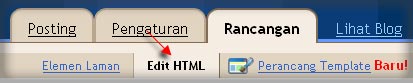
  3. Klik menu Edit HTML.
  4. Disarankan untuk membuat backup terlebih dahulu, klik pada tulisan Download Template Lengkap.
  5. Carilah kode berikut pada template anda :
    <b:section class='main' id='main' showaddelement='no'> 
    <b:widget id='Blog1' locked='true' title='Posting Blog' type='Blog'/>
    </b:section>
  6. Gantilah kode tersebut dengan kode berikut ini :
    <b:if cond='data:blog.pageType == &quot;item&quot;'>
    <b:section class='main' id='main' showaddelement='no'> 
    <b:widget id='Blog1' locked='true' title='Posting Blog' type='Blog'/>
    </b:section>
    </b:if>
  7. Klik tombol SIMPAN TEMPLATE.
  8. Selesai.
Satu yang harus anda ingat yaitu pada halaman depan alias homepage, anda harus memasang link ke postingan yang dimaksud, bisa pada menu navigasi, link disidebar atau dimanapun agar pengunjung bisa mengakses isi postingan anda.
Trik diatas, kang Rohman rasa cocoknya adalah untuk blog yang statis seperti blog jualan atau toko online yang jarang melakukan update post, dan tentunya kurang cocok untuk format blog yang postingannya sering diupdate.
Ada masukan dari anda?
le texte existent réellement à ce lien


Lihat Selengkapnya Beri Komentar


Menampilkan hanya judul blog


Fasilitas ‘Tanya Saja!” kolom tutorial rupanya banyak mendapatkan perhatian dari para pengunjung. Puluhan pertanyaan telah masuk, sebagian sudah dijawab secara langsung dan ada juga yang melalui postingan untuk pertanyaan yang memang memerlukan jawaban yang lebih rumit. Yang pertanyaannya belum dijawab, mohon sabar yah, mudah-mudahan nanti bisa terjawab Happy
Pertanyaan :
Kang Rohman... sebelumnya saya minta maaf kl email saya menggangu, saya ingin tanya kang, gimana caranya menampilkan postingan yg hanya tampil judul postingannya saja
Jawaban : Memang, beberapa blogger memilih blognya hanya menampilkan judul posting saja pada halaman depan atau home page. Mungkin dasar pemikiran dari pemilik blog itu sendiri adalah menampilkan hanya judul posting saja dapat menghemat ruang sehingga jumlah post yang ditampilkan bisa lebih banyak pada halaman depan atau beranda. alasan pendukung lainnya mungkin karena judul posting sangat mewakili isi dari posting itu sendiri sehingga dengan menampilkan judul posting di halaman depan lebih memungkinkan artikelnya akan lebih banyak di baca oleh para pengunjungnya. Berikut contoh blog yang hanya menampilkan judul post nya saja :
judul posting
Agar pada halaman depan hanya menampilkan judul posting saja, berikut langkah-langkahnya :
  • Silahkan login ke blogger dengan ID anda.
  • Klik Rancangan   rancangan
  • Klik menu Edit HTML. edit html
  • Disarankan untuk membuat backup terlebih dahulu, klik pada tulisan Download Template Lengkap. backup template
  • Carilah kode ]]></b:skin>
  • Copy kode berikut, lalu paste di bawah kode ]]></b:skin>
    <style type='text/css'>
         <b:if cond='data:blog.pageType != &quot;item&quot;'>
         <b:if cond='data:blog.pageType != &quot;static_page&quot;'>
         .post-body{display:none;}
         </b:if>
         </b:if>
         </style>
        
  • Klik tombol SIMPAN TEMPLATE.
  • Selesai. Silahkan lihat hasilnya.
Mudah bukan? namun, dengan memasang kode diatas masih menyisakan beberapa elemen seperti tanggal posting, komentar dan yang lainnya. Jika anda ingin menghilangkan semuanya dan yang tersisa hanya judul post nya saja, mungkin anda bisa menggunakan kode berikut :
<style type='text/css'>
     <b:if cond='data:blog.pageType != &quot;item&quot;'>
     <b:if cond='data:blog.pageType != &quot;static_page&quot;'>
     .post-body, .post-footer, .jump-link, 
     .post-timestamp, .reaction-buttons, 
     .star-ratings, .post-backlinks, 
     .post-icons, .date-header{display:none;}
     </b:if>
     </b:if>
     </style>
    
Jika ternyata masih ada elemen tersisa selain judul post, mungkin kode template anda tidak mengikuti standar template blogger. Bagaimana solusinya? anda harus mengenali struktur template anda.
Bagi anda pengguna browser internet firefox, kang Rohman punya tips mudah mengenali struktur template anda yaitu dengan menginstall add-ons Web Developer yang bisa anda download di add-ons for firefox.
Sekarang kang Rohman anggap anda telah menginstall add-ons web developer pada firefox yang anda gunakan. Silahkan buka alamat blog anda ( tentunya yang akan di edit sesuai artikel diatas ). Klik menu Information, kemudian pilih Display Div Order.
div order
Maka secara otomatis akan ditampilkan struktur div dari template anda. Contoh gambar :
struktur div
Dari gambar tersebut terlihat bahwa tanggal posting serta komentar disimpan dalam elemen div :
.databarleft
.datebarright

Sehingga kode yang digunakan menjadi seperti ini :
<style type='text/css'>
     <b:if cond='data:blog.pageType != &quot;item&quot;'>
     <b:if cond='data:blog.pageType != &quot;static_page&quot;'> 
     .post-body, .databarleft, .datebarright{display:none;}
     </b:if>
     </b:if>
     </style>
    
Semoga bisa difahami.
Update : kode telah di sempurnakan agar tidak konflik dengan static page / static post
 
le texte existent réellement à ce lien


Lihat Selengkapnya Beri Komentar


Memasang Tombol Print Di Artikel Blog


Sudah beberapa hari tidak ada tulisan baru di blog ini, harap dimaklumi ya soalnya kemarin baru liburan ke bandung selama tiga hari. Iseng melihat dokumen yang ada di shoutbox, rupanya banyak juga pengunjung baru blog ini. Buat anda yang terbilang sebagai pengunjung baru dan belum kenal dengan saya, salam kenal saja dari saya Kang Rohman, sering-sering berkunjung kemari ya.
Pada kesempatan kali ini saya mau mencoba mengulas sebuah pertanyaan mengenai bagaimana cara memasang fasilitas print di blog, layak nya yang banyak terdapat di situs-situs internet.. Memang, dengan memasang falitas print di blog, maka akan lebih memudahkan para pembaca blog yang ingin membaca artikel kita secara offline.
Untuk memasang falitas ini, banyak cara yang bisa di tempuh. Ada yang memasang script dari yang rumit nya minta ampun sampai dengan script yang sederhana. Untuk mendapatkan script tersebut sangatlah mudah, coba lakukan googling Silahkan tulis keyword atau kata kunci yang berhubungan semisal script print this page pada mesin pencari (search engine) yang ada di sebelah kanan atas blog ini. Bagi yang sedikit malas untuk ber googling ria, silahkan baca artikel ini sampai selesai.
Agar tidak membingungkan, saya memilih cara yang sederhana tapi tetap berfungsi secara semestinya yaitu memasang script yang sederhana tapi tetap berfungsi secara baik. Agar telihat lebih manis, ada banyak pembuat situs menggandengkan link untuk print berderetan dengan icon berbentuk printer, maka dari itu saya pun akan mencoba membuat link untuk print beserta icon print.
Langkah pertama yaitu membuat icon berbentuk print, jika anda tidak mahir menggambar tentu saja ada banyak situs penyedia icon secara gratis di internet. Lagi-lagi silahkan tulis keyword yang berhubungan semisal free icon pada mesin pencari di sebelah kanan atas blog ini. Sebagai contoh, saya mempunyai icon printer seperti ini print this page. Jika anda sudah mempunyai icon yang mau di pasang, langkah selanjutnya adalah mengupload icon tersebut ke server tempat anda biasanya menyimpan gambar. Sebagai contoh saya menyimpan icon print di google pages, untuk cara-cara upload ke google pages sudah saya ulas pada postingan yang ini.
Sebagai contoh, icon yang saya upload mempunyai alamat seperti ini :
http://amen24.googlepages.com/printer.png
Untuk script fasilitas print, anda tinggal memakai script di bawah ini (silahkan ganti alamat gambarnya dengan milik anda):
<a href="javascript:print(document)"><img src="http://amen24.googlepages.com/printer.png" alt="print this page" border="0"/>&#160;Print this page</a> Hasilnya akan seperti ini (silahkan klik untuk membuktikannya!) : print this page Print this page Tulisan Print this page bisa anda ubah sesuai keinginan, misal di ubah menjadi Cetak halaman ini atau yang lainnya, perhatikan saja kodenya. Masih bingung cara memasukannya di blog anda? ya sudah saya tuliskan langkah-langkahnya lebih detail :
  1. Silahkan login di blogger dengan id anda.
  2. Klik Layout.
  3. Klik Elemen Halaman.
  4. Klik tulisan Tambahkan sebuah Elemen Halaman.
  5. Setelah muncul popup, klik tombol TAMBAHKAN KE BLOG yang berada di bawah tulisan HTML/JavaScript.
  6. Copy lalu paste kode berikut pada elemen halaman tadi :
  7. Klik tombol simpan perubahan.
  8. Pindahkan elemen yang baru di buat tadi ke tempat yang anda sukai.
  9. Klik tombol SIMPAN.
  10. Selesai. Silahkan lihat hasilnya.

Selain bentuk link seperti yang saya terangkan di atas, ada juga yang memasang fasilitas ini dalam bentuk tombol, kodenya seperti ini :
hasilnya akan seperti ini (coba klik untuk membuktikannya !) :
Untuk langkah-langkah pemasangan silahkan merujuk pada langkah-langkah yang di atas, langkahnya sama yang berbeda hanya kode yang di pasang saja. Selamat mencoba !
le texte existent réellement à ce lien


Lihat Selengkapnya Beri Komentar


Membuat scrool di blog


 Request... request... sampai postingan ini dibuat masih ada 6 posting request yang belum saya bahas. Kali ini membahas trik sederhana tentang membuat scroll untuk are postingan dan sidebar. Salah satu solusi bagi Anda yang memiliki terlalu banyak widget di sidebar sehingga sidebar Anda terlalu panjang ke bawah dan tak seimbang dengan panjang postingan.


Atau sebaliknya Anda hanya memiliki sedikit widget dengan isi postingan yang sangat panjang. Anda bisa membuat scroll untuk keseluruhan bagian sidebar Anda atau postingan Anda. Atau Anda bisa memasang untuk keduanya sehingga tinggi sidebar dan postingan akan selalu sama. Caranya pun sangat mudah.

1. Silahkan login ke blogger
2. Tata Letak
3. Edit HTML

Untuk membuat scroll pada sidebar cari kode

.sidebar {
.............
.............
}

titik-titik adalah kode css yang sangat beragam setiap template yang tidak saya tulis. Anda cukup menambahkan kode di bawah ini di bagian css sidebar tersebut, sisipkan di tengahnya
height:500px;
overflow:auto;

Yang berwarna merah adalah tinggi. Anda bisa menentukannya sendiri. Jika sudah segera simpan template Anda.

Untuk Scroll Postingan
 Secara garis besar caranya sama dengan langkah pembuatan di sidebar. Namun kode tambahan disisipkan di css berikut:

.post {
........................
......................
}

Semoga bermanfaat. Saya akan datang lagi nanti dengan postingan bukan request yang akan sangat Anda tunggu.
le texte existent réellement à ce lien


Lihat Selengkapnya Beri Komentar


Mempermudah menampilkan Kode html di posting blog


 Meski sebelumnya pernah saya posting, masih banyak juga yang mengajukan pertanyaan serupa, "Jika saya pasang kode, kenapa kok tidak muncul ya mas?". Kesalahan tersebut simple namun benar-benar mendasar, jawabnnya adalah Anda harus parse/encode dahulu code tersebut agar bisa ditampilkan. Ada cara manual, dan ada cara menggunakan tool online dan centricle yang menemani aktivitas postingan saya setahun ini (Baca: Kode HTML Tidak Keluar).

Nah, bagi Anda yang malas untuk bolak balik dari kolom postingan ke centricle, malas copy-paste copy-paste dari kolom postingan ke kolom encode, Anda bisa gunakan addons mozilla Greasey Monkey 0.8.20100408. Dengan addons ini, maka akan ada fasilitas baru di editor postingan Anda yakni tombol untuk parse.


1. Langsung saja klik untuk ke lokasi download Addons
2. Klik Add To Firefox.
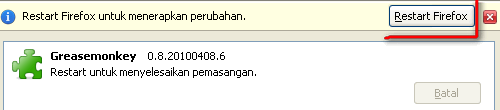
3. Jika sudah selesai silahkan restart Browser Anda.
4. Setelah memukan lagi mozilla Anda, silahkan klik untuk install scriptnya.

5. Selesai sudah, sekarang Anda bisa mulai menggunakannya.

Untuk menggunakannya silahkan blok teks yang ingin Anda parse, lalu tekan tombol HTML Encode Selection. Namun, ternyata addons ini hanya berfungsi pada editor lama blogger. Untuk berpindah menggunakan editor lama silahkan menuju Pengaturan, Dasar lalu scrolling kebawah dan pilih radio buttons pada Gunakan Editor Lama. Sedikit info, semoga bermanfaat.
le texte existent réellement à ce lien


Lihat Selengkapnya Beri Komentar


Menampilkan kode html di posting


 Ketika Anda memposting kode HTML seperti script ternyata banyak bagian yang hilang? Anda bingung kenapa? Bagaimana cara menampilkannya? Mudah saja.....


http://www.racineweb.com/images/code_snip.gif

Caranya sebagai berikut:
1. Buka http://centricle.com/tools/html-entities
2. Masukkan script yang akan ditampilkan pada postingan pada kotak yang tersedia
3. klik Encode
4. Tunggu beberapa saat dan script akan berubah
5. Copy script yang telah berubah tersebut dan siap ditampilkan pada postingan... letakkan sesuai tempat yang Andainginkan...

Coba saja........
le texte existent réellement à ce lien


Lihat Selengkapnya Beri Komentar


Membuat Postingan Terjadwal


Pasilitas baru lagi dari blogger.com yaitu Scheduled Posts, dengan adanya fasilitas Scheduled Posts (Postingan Terjadwal) kita akan dimudahkan melakukan pengaturan penjadwalan posting kapan saja kita mau. Misalkan kita ingin tulisan saat ini di publikasikan minggu depan caranya tinggal mengatur saja waktu postingan.


Cara melakukan  Setting Scheduled Posts:
2. Jika belum Login, silahkan login terlebih dahulu.
3. Pada halaman posting pilih "Pilihan Posing" atau “Post Options” lalu arahkan ke Posting tanggal dan waktu


4. Silahkan atur tanggal dan jam kapan postingan kita akan diterbitkan

Ketika kita menekan tombol Mempublikasikan secara otomatis postingan kita akan terjadwal dan akan diterbitkan sesuai waktu yang sudah tentukan. Jika ingin menghentikan penjadwalan tinggal simpan saja sebagai draft. Selamat Mencoba


Lihat Selengkapnya Beri Komentar


Membuat Kolom / Tabel di blog


Dalam membuat postingan sebuah blog, kadang kita dipersulit dengan minimnya fasilitas yang disediakan blogspot sebagai salah satu platform blog untuk berkreasi lebih lanjut. Misalnya saja adalah membuat tabel dalam postingan blog. Secara terperinci, langkah ini tidak disediakan fitur layaknya fitur insert gambar, video, bullet and numbering, pemerataan teks, dsb. Akibatnya? Yup, kita harus membuatnya dengan cara manual menggunakan edit HTML yang pastinya akan sedikit rumit kita pahami.


Padahal, dalam kenyataannya tabel ini sangat berguna dalam membuat pembaca lebih mudah mengerti dalam menangkap informasi yang kita berikan. Tabel membuat tampilan informasi menjadi lebih terstruktur, sistematis, dan rapi. Tampilan tabel yang attraktif juga bisa memancing perhatian pengunjung untuk membaca informasi yang ingin kita sampaikan.

Jadi, bagaimana cara membuatnya?

Pertama, masuk terlebih dahulu ke akun blogger kita.
Klik entri baru.
Saat kita menulis postingan blog, biasanya kita menulisnya di bagian compose bukan? Nah, khusus untuk membuat tabel ini kita harus menuliskannya melalui edit HTML.
Di bawah ini adalah contoh kode HTML yang perlu kita masukan untuk membuat sebuah tabel beserta isinya.

<table border="1" width="600">
<tr bgcolor="#E0F8E0"><td align="center"><b>Nama</b></td><td align="center"><b>Jenis Kelamin</b></td><td align="center"><b>Usia</b></td><td align="center"><b>Fakultas</b></td><td align="center"><b>Alamat Kost</b></td></tr>
<tr><td align="center">Brian</td><td align="center">Pria</td><td align="left">20</td><td align="left">Teknik</td><td align="left">Jl. Pinangga 1</td></tr>
<tr><td align="center">Bonar</td><td align="center">Pria</td><td align="left">19</td><td align="left">Kedokteran</td><td align="left">Jl. Mawar 9</td></tr>
<tr><td align="center">Dicky</td><td align="center">Pria</td><td align="left">20</td><td align="left">Teknik</td><td align="left">Perumnas Bakti</td></tr>
<tr><td align="center">Umar</td><td align="center">Pria</td><td align="left">20<td align="left">Hukum</td><td align="left">Jl. Hiu 5</td></td>
<tr><td align="center">Susi</td><td align="center">Wanita</td><td align="left">21<td align="left">Ilmu Sosial Ilmu Politik</td><td align="left">Jl. Dahlia 2</td></td>
<tr><td align="center">Dahlia</td><td align="center">Wanita</td><td align="left">19<td align="left">Ekonomi</td><td align="left">Komplek Gandaria</td></td>
<tr><td align="center">Riko</td><td align="center">Pria</td><td align="left">20<td align="left">Teknik</td><td align="left">Jl. Harapan 1</td></td>
<tr><td align="center">Citra</td><td align="center">Wanita</td><td align="left">22<td align="left">MIPA</td><td align="left">Jl. Tanjung 7</td></td>
<tr><td align="center">Bunga</td><td align="center">Wanita</td><td align="left">21<td align="left">MIPA</td><td align="left">Wisma Paramadya</td></td>
</table>

Klik terbitkan entri.

Keterangan :
  1. Kode untuk membuat baris tabel <tr> ... </tr>.
  2. Kode untuk membuat kolom tabel <td> ... </td>. (satu baris dapat terdiri dari beberapa kolom).
  3. Warna background ditunjukan oleh kode bgcolor="#E0F8E0".
  4. Lebar tabel ditunjukan oleh kode width="300".
  5. Kode yang diwarnai hanya digunakan untuk lebih memudahkan pembaca dalam memahami tutorial membuat tabel dalam postingan blog ini. (warna tidak mempengaruhi apapun).

Hasilnya akan muncul sebagai berikut ;

NamaJenis KelaminUsiaFakultasAlamat Kost
BrianPria20TeknikJl. Pinangga 1
BonarPria19KedokteranJl. Mawar 9
DickyPria20TeknikPerumnas Bakti
UmarPria20HukumJl. Hiu 5
SusiWanita21Ilmu Sosial Ilmu PolitikJl. Dahlia 2
DahliaWanita19EkonomiKomplek Gandaria
RikoPria20TeknikJl. Harapan 1
CitraWanita22MIPAJl. Tanjung 7
BungaWanita21MIPAWisma Paramadya

Agak rumit ya kode HTMLnya? Hehe..
Memang bagi yang belum terbiasa menggunakan akan terkesan rumit. Tapi kalau kita sudah terbiasa pasti akan bisa. Tetap berlatih dan berusaha!
Ada yang ditanyakan? Kalau ada yang ingin menambahkan atau menanggapi juga boleh, silakan tuliskan lewat kotak komentar ya kawan..
Salam blogger!


Lihat Selengkapnya Beri Komentar


Dibutuhkan Bulan ini :

Paling Dibutuhkan :

Dibutuhkan Minggu Ini

© 2011 tutorial blogger indonesia PublisedSeo Template Blogger Converted Template by Hack Tutors.info